 JiaXu's Blog
用 AI 写代码,最扫兴的情况之一,就是任务刚做到一半,突然弹出一句:额度用完了,等会儿再来。
换个工具继续吧,又得打开另一个后台,看看还剩多少。Codex、Claude、Cursor 来回切,套餐开了好几个,反倒记不清谁快用完、谁快重置。
有时候不是额度不够,而是开始干活之前,根本没看清剩下多少。
今天介绍的 CodexBar,就是把这件事做得很顺手的小工具。
项目简介
这是一款开源的 AI 用量查看工具,macOS 版常驻菜单栏,不占 Dock 位置,点开就能看到已接入服务的用量和重置时间。
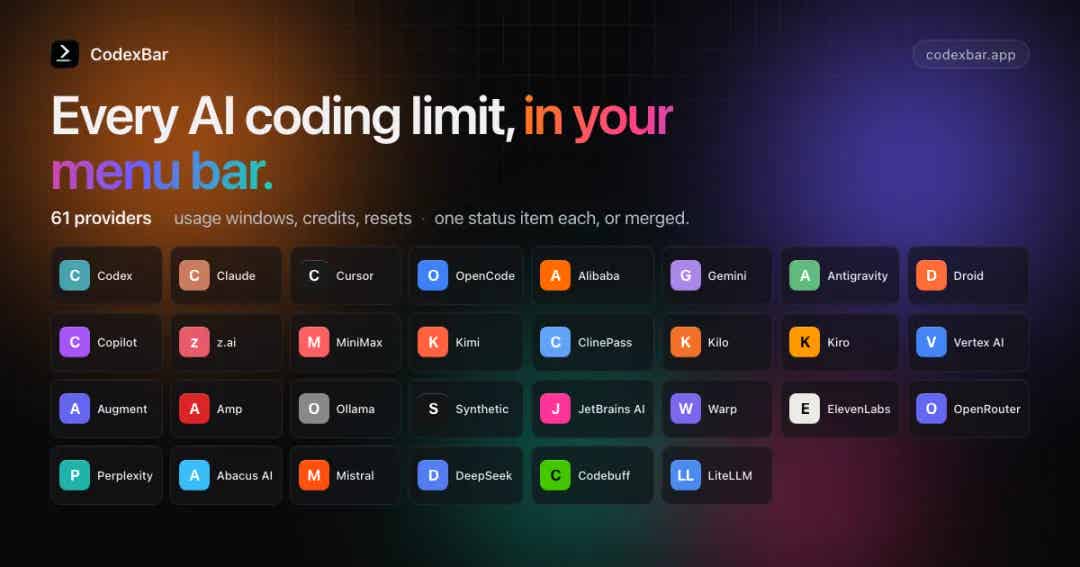
虽然名字里带着 Codex,它支持的服务却不少,包括 Claude、Cursor、Gemini、Copilot、Kimi、MiniMax、DeepSeek 等。
项目采用 MIT 许可证,工具本身免费。你可以把它理解成一个 AI 套餐仪表盘:把分散在各个平台里的额度信息,集中到眼前。
01 还剩多少,什么时候恢复,一眼看到
CodexBar 会根据服务商提供的数据,展示会话、每周或每月等不同统计窗口,并显示下一次重置的倒计时。
准备交给 AI 一个比较长的任务之前,点开看一眼,就能对当前用量心里有数。
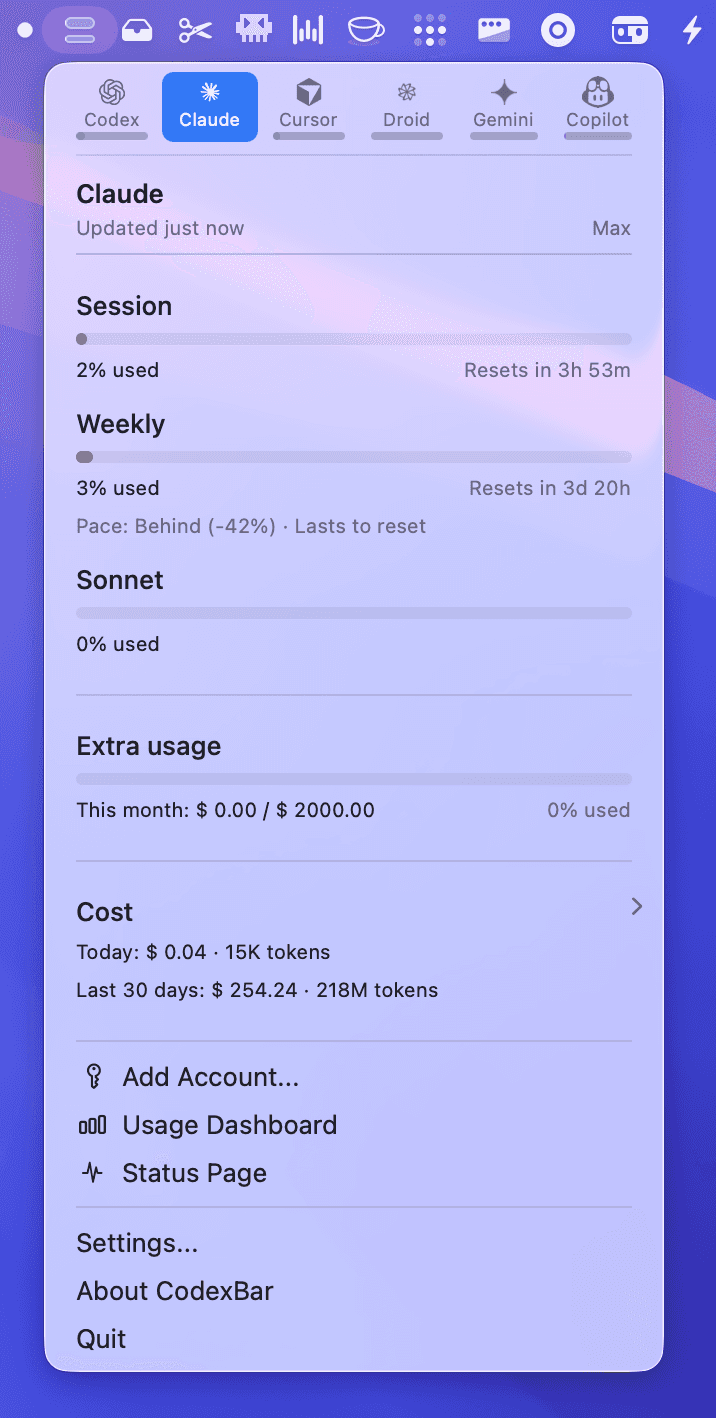
菜单栏图标本身也是一个小型用量指示器,不必一直开着窗口。刷新可以选择自适应、固定间隔或手动方式,部分额度场景还支持通知。
不过,各家的限额规则不同,能显示哪些窗口、数据多久更新,取决于对应服务提供的信息。
02 多家工具,收进一个入口
同时使用几家 AI 服务的人,应该很容易理解这个功能的价值。
CodexBar 可以给每个服务单独显示图标,也可以开启 Merge Icons,把它们合并成一个菜单栏入口,在面板里切换查看。
你只需要在设置中开启常用服务,不用让一长排图标挤满菜单栏。
它负责帮你看清各家的用量,切换之后继续用哪个工具,仍由你自己决定。不同服务的额度也各自独立,不会因为集中展示就合并成一个共享池。
03 用量之外,也能看看“花了多少”
对于支持费用数据的服务,CodexBar 还能显示余额、消费情况和历史图表。
它的 Usage & Spend 页面可以查看近期记录;针对 Codex、Claude 等,也能读取相关本地会话日志,统计 Token 并估算使用成本。
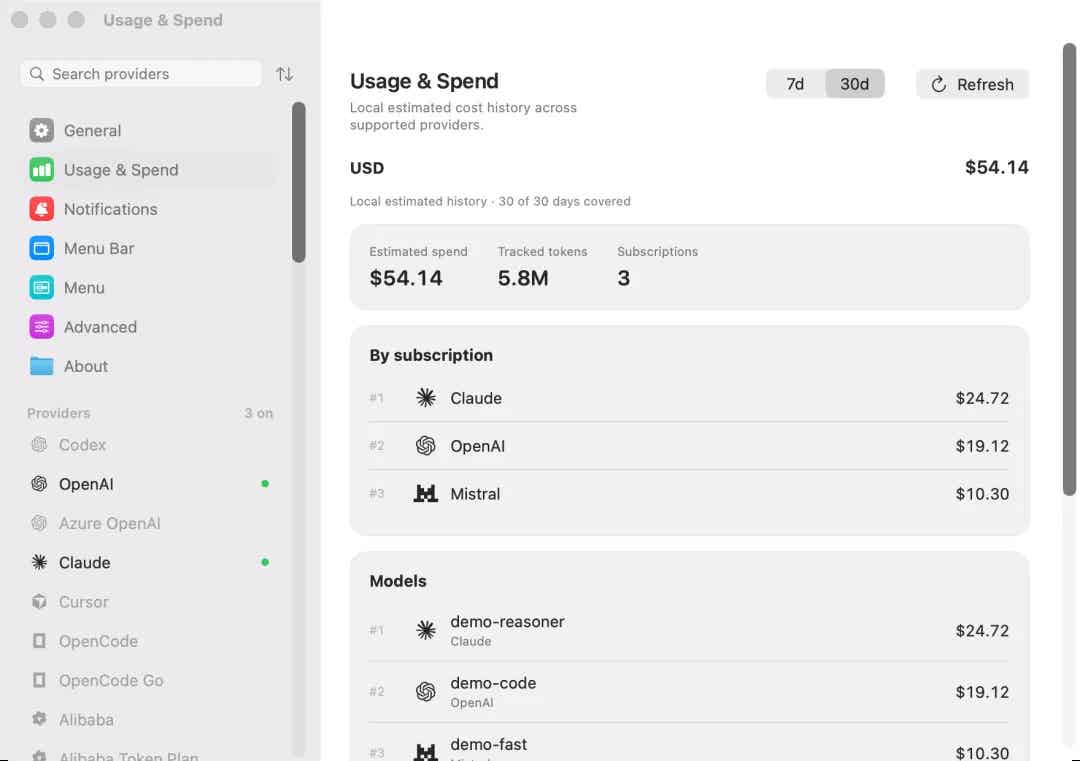
这里有个容易误会的地方:本地估算的美元金额,不一定是你实际被扣的钱。
订阅额度、API 账单和按 Token 估算的成本,是不同口径。这个页面适合观察使用趋势、了解消耗分布,实际扣费仍应以服务商账单为准。
04 服务出问题,少一点盲目排查
AI 突然用不了,很容易让人怀疑网络、登录状态,甚至开始重装工具。
CodexBar 支持轮询服务状态,在菜单中显示故障标记,也能在图标上给出提示。
如果对应平台正在报告故障,你就多了一个判断依据,不必马上把自己的环境翻个底朝天。当然,没有故障标记,也不代表所有请求一定正常。
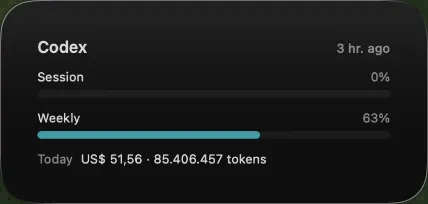
此外,macOS 版还提供桌面小组件,让支持的服务用量直接显示在桌面上。
05 尽量复用已有登录,按需连接
CodexBar 会根据服务类型,使用已有 CLI 登录、OAuth 授权、API Key、浏览器会话或本地配置获取数据。
这能减少重复登录,但并不意味着所有平台都能零配置读取。某些服务仍需要你主动授权或提供密钥。
浏览器 Cookie 导入是可选项;读取 Safari 数据时,可能需要额外的系统权限。启用本地费用统计时,也会读取对应工具的已知日志位置。
第一次使用,先接入自己最常用的一两个服务,确认数据正常,再逐步增加就行。
快速安装、使用
macOS 版要求 macOS 14 Sonoma 或更新版本。 已经安装 Homebrew 的朋友,可以直接执行:
brew install –cask codexbar
也可以到项目 Releases 下载应用。
首次打开后,进入 Settings → Providers,开启需要查看的服务,再按照各服务要求完成连接。想把菜单栏保持清爽,可以顺手开启合并图标模式。
Linux 用户也有 Qt 6 桌面方案,需要另外安装 CodexBar CLI 和相关运行依赖,按仓库里的 Linux 指南操作即可。Windows 方向则有 README 列出的独立社区项目,需要分别查看兼容情况。
最后聊两句
CodexBar 做的事情不复杂:把“用了多少、还要等多久、近期消耗怎样”放到一个容易看到的位置。
它不会增加套餐额度,但能让你在开始任务之前,少一点猜测,多一点准备。
如果你经常在几个 AI 编程工具之间切换,或者总是等到限额提示弹出来才想起查用量,这个小工具就挺值得试试。
项目地址:
https://github.com/steipete/CodexBar
